Contents
※この記事にはアフィリエイト広告(PR)が含まれています。
この記事でわかること
- LPにタイマーを置くと、なぜ申し込みが後押しされるのか
- LPtoolsに搭載されている4種類のタイマーの違い
- 目的別のタイマーの使い分け方
- タイマーを使うときに守りたいルール
「キャンペーンの締め切りをLPで分かりやすく伝えたい」。
「読んで納得してくれたのに、『また今度』で終わってしまう」。
LPを運用していると、こうした悩みにぶつかることがあります。
そんなときに役立つのが、残り時間や締め切りを表示するタイマーです。
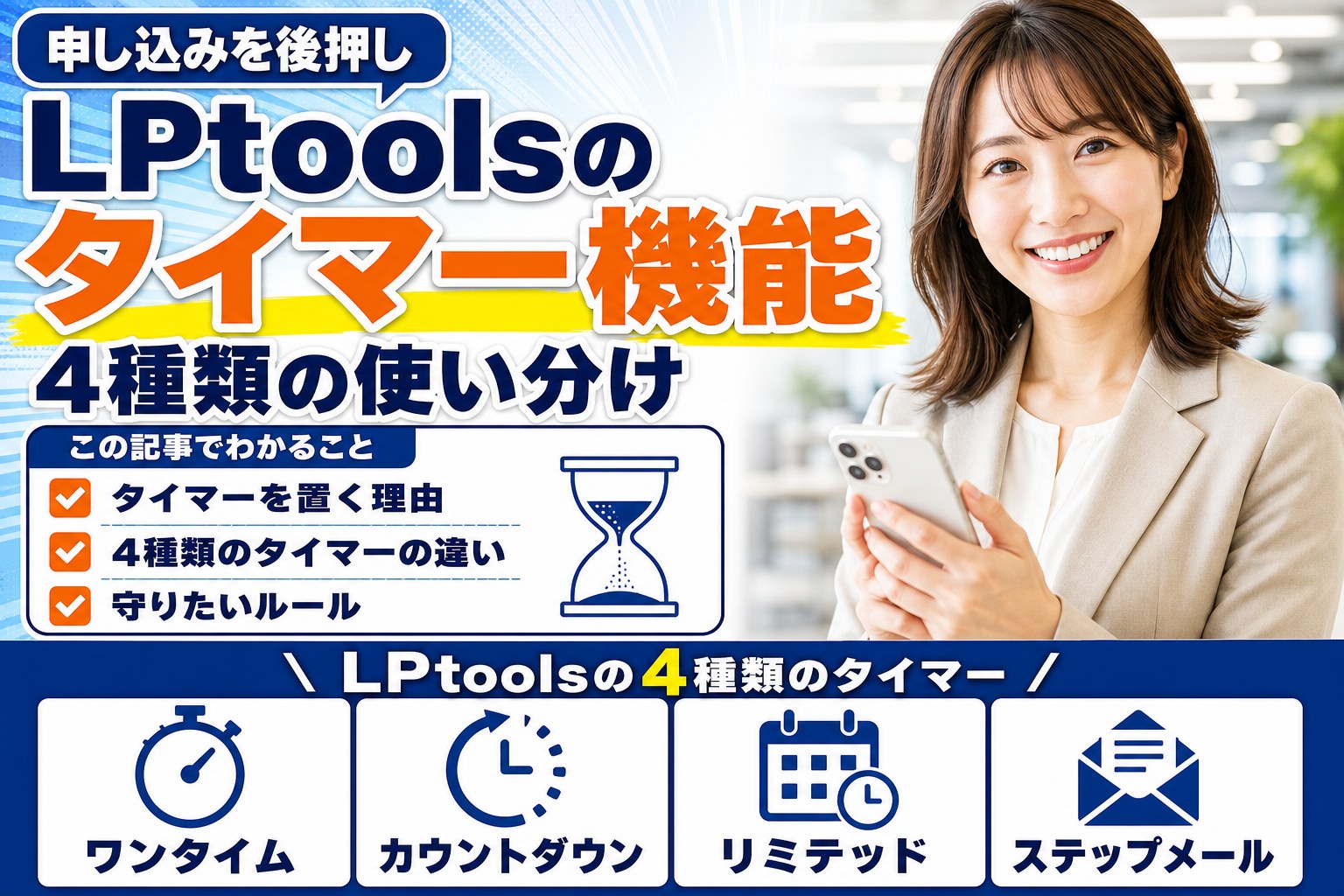
この記事では、WordPress専用のLP制作プラグイン「LPtools」に搭載されている4種類のタイマー機能について、それぞれの違いと使い分け方を解説します。
機能の内容は、2026年10月時点のLPtools公式サイトの記載をもとにしています。
LPにタイマーを置く理由

LPを読んで興味を持った人の多くは、その場で申し込むか、あとで考えるかで迷います。
そして「あとで」と思った人の多くは、そのまま戻ってこないことも少なくありません。
「いつまでに」が分かると行動しやすくなる
締め切りがはっきりしていると、読む人は「今決めるかどうか」を考えやすくなります。
期限付きの特典やセミナーの申し込み締め切りなど、本当に期限がある情報を分かりやすく伝えることが、タイマーの役割です。
タイマーが向いている場面
- 期間限定のキャンペーンや割引
- セミナーや説明会の申し込み締め切り
- 先着順や数量限定の特典
- メールマガジン登録者だけに案内する特別なオファー
反対に、いつでも同じ条件で申し込める商品に、形だけのタイマーを置くのは逆効果です。
この点は、後半の「守りたいルール」で詳しくお伝えします。
LPtoolsの4種類のタイマー
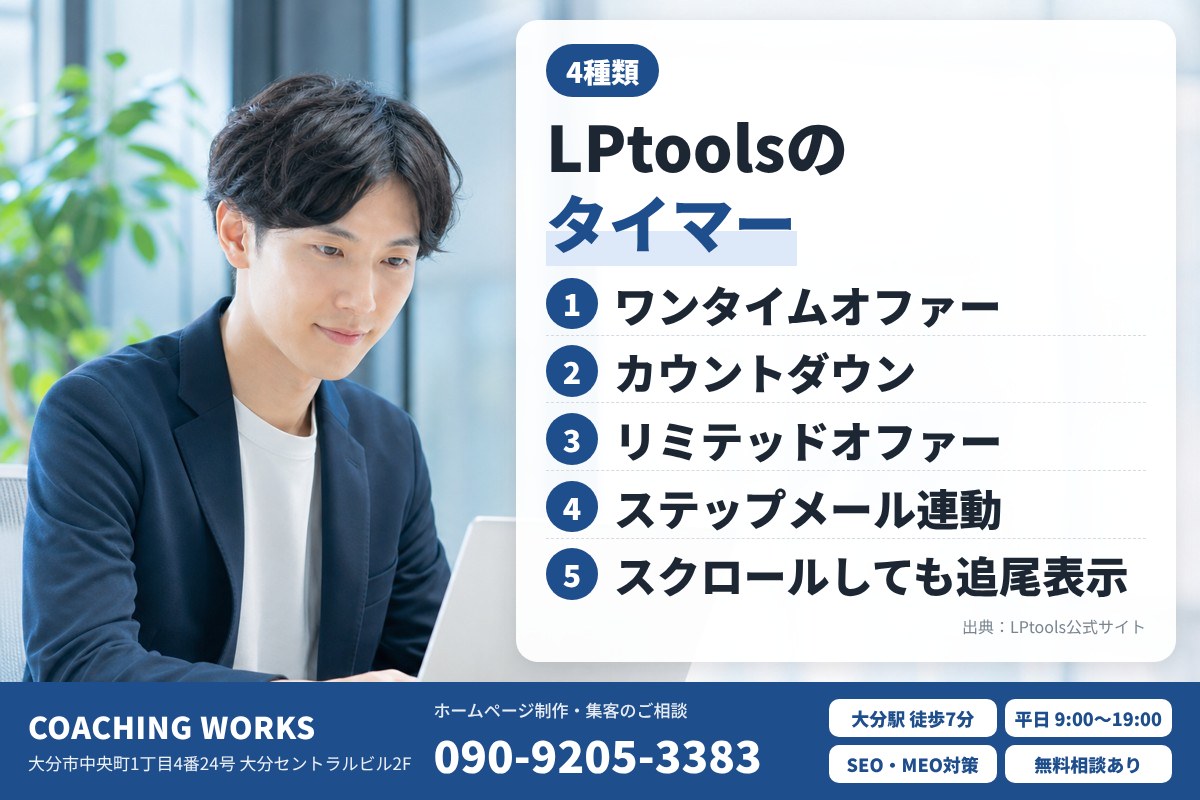
公式サイトでは、LPtoolsに次の4種類のタイマーが搭載されていると紹介されています。
| タイマーの種類 | 公式サイトの説明 |
|---|---|
| ワンタイムオファー | 一度だけ表示できる |
| カウントダウン | 期間を決められる |
| リミテッドオファー | アクセスからの時間を設定できる |
| ステップメール連動 | オプトを起点に別LPの期限を切れる |
(出典:LPtools公式サイト)
スクロールしても追いかけてくる表示
公式サイトでは、スクロールしても追尾してくるタイマーを簡単に設置できると案内されています。
長いLPでも、読んでいる途中で締め切りを意識してもらえるのが利点です。
特にスマートフォンでは画面が小さいため、締め切りの表示が見えなくなりがちです。
追尾する表示を使えば、どこまで読み進めても締め切りを見失いません。
目的別の使い分け方

4種類のタイマーは、締め切りを「誰にとっても同じ日時」にするか、「読む人ごとに変える」かで使い分けると整理しやすくなります。
全員共通の締め切りなら「カウントダウン」
キャンペーンの終了日やセミナーの申し込み締め切りなど、決まった日時がある場合に向いています。
LPを見たすべての人に、同じ締め切りを表示できます。
読む人ごとに期限を決めるなら「リミテッドオファー」
アクセスした時点からの時間を設定できるため、初めてLPを見た人に「〇時間以内の特典」を案内する場合に使えます。
広告から来た人など、訪問するタイミングがばらばらな場合に向いています。
一度きりの特別な案内なら「ワンタイムオファー」
一度だけ表示できるタイマーで、申し込み直後の追加の案内など、その場限りのオファーに使える仕組みです。
メルマガと組み合わせるなら「ステップメール連動」
メールアドレスの登録(オプトイン)を起点に、別のLPの期限を切れるタイマーです。
登録した日から数えて〇日目までの特典のように、読者ごとに締め切りを設定したい場合に役立ちます。
公式サイトでは、アスメル、マイスピー、オレンジメールなどのメルマガスタンドと組み合わせて使えると紹介されています。
タイマーを使うときに守りたいルール

タイマーは強い後押しになる分、使い方を誤るとお客様の信頼を失います。
次のルールは必ず守りましょう。
- 本当の締め切りだけを表示する
- 期限が過ぎたら、表示どおりに特典や受付を終了する
- 期限が来るたびにリセットされる、見せかけのタイマーは使わない
- 締め切り後の価格や条件も、正直に記載する
実際とは違う期限を表示して申し込みを急がせることは、景品表示法の有利誤認表示にあたるおそれもあります。
(参考:消費者庁「表示規制の概要」)
タイマーは、正直な締め切りを分かりやすく伝えるための道具として使いましょう。
期限が過ぎた後の案内も用意しておく
締め切りを過ぎてLPを見に来る人もいます。
「受付は終了しました」「次回の開催はこちら」など、期限後に表示する案内を用意しておくと、せっかく来てくれた人を逃さずに済みます。
メルマガの登録フォームへ案内して、次の機会に知らせる流れを作るのもおすすめです。
公開前に必ず動作を確認する
タイマーの日時の設定を間違えると、締め切り前なのに「終了」と表示されるなどのトラブルにつながります。
公開前に、パソコンとスマートフォンの両方で表示と動作を確認しておきましょう。
タイマーと一緒に整えたいLPの要素
タイマーの効果を引き出すには、LP全体の作りも大切です。
- 締め切りまでに申し込むと何が得られるのかを、具体的に書く
- 申し込みボタンの文言を「今すぐ特典を受け取る」のように、行動が分かる言葉にする
- 申し込みの手順と、申し込んだ後の流れを分かりやすく案内する
- よくある質問で、申し込み前の不安を減らしておく
締め切りだけを強調しても、内容が伝わっていなければ申し込みにはつながりません。
「急がせる」のではなく、「迷っている人が決めやすくなる」ことを意識しましょう。
よくある質問
タイマーを置くだけで申し込みは増えますか?
タイマーは、迷っている人の背中を押す役割です。
商品の魅力や申し込み方法が伝わっていなければ、タイマーだけで成果は出ません。
期限が過ぎたらLPは非公開にするべきですか?
次回の案内に切り替えるか、受付終了の表示に変えるのがおすすめです。
LPを残しておくと、次回のキャンペーンで再利用もしやすくなります。
どの位置に置くのがよいですか?
申し込みボタンの近くに置くと、締め切りと行動を結びつけやすくなります。
追尾する表示を使えば、LPのどこを読んでいても締め切りが目に入ります。
タイマー以外にLPtoolsでできることは?
テンプレートやCTAブロック、よくある質問のブロックなど、LP向けの機能がそろっています。
詳しくはLPtoolsの機能まとめで紹介しています。
まとめ:本当の締め切りを、分かりやすく伝えよう
LPtoolsには、カウントダウン、リミテッドオファー、ワンタイムオファー、ステップメール連動の4種類のタイマーが搭載されています。
全員共通の締め切りか、読む人ごとの期限かで使い分けると、目的に合ったタイマーを選びやすくなります。
そして何より、本当の締め切りだけを表示することが、成果と信頼の両方を守るポイントです。
最後に

LPtoolsの使い方はLPtoolsの使い方、LPの構成の考え方はLPの作り方5ステップで解説しています。
最新の機能や料金はLPtools公式サイトで確認できます。
期限付きキャンペーンのLPづくりを相談したい方は、COACHING WORKSのLP制作サービスもご覧ください。