Contents
「ホームページは見られているのに、問い合わせフォームからの連絡がほとんど来ない」と感じていませんか。
実は送られていたのに、通知メールが迷惑メールに入っていた、という話も珍しくありません。
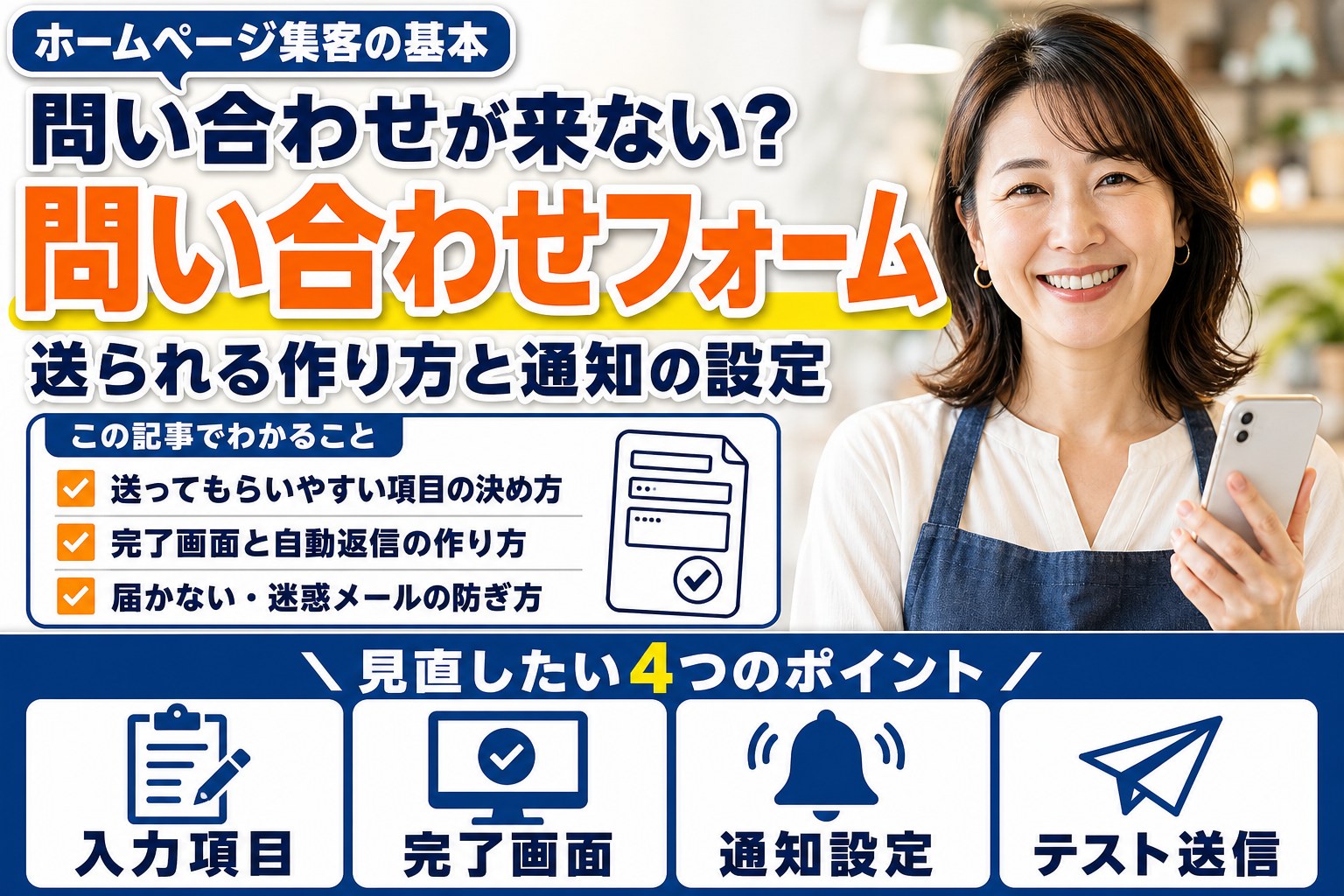
この記事でわかること
- 問い合わせフォームから連絡が来ない3つの原因
- 送ってもらいやすい入力項目の決め方
- 確認画面・完了画面・自動返信メールの作り方
- 届かない・迷惑メールを防ぐ通知と安全の設定
読み終えるころには、自社のフォームを点検し、「送りやすく、取りこぼさない」形に整えられるようになります。
問い合わせフォームから連絡が来ない3つの原因
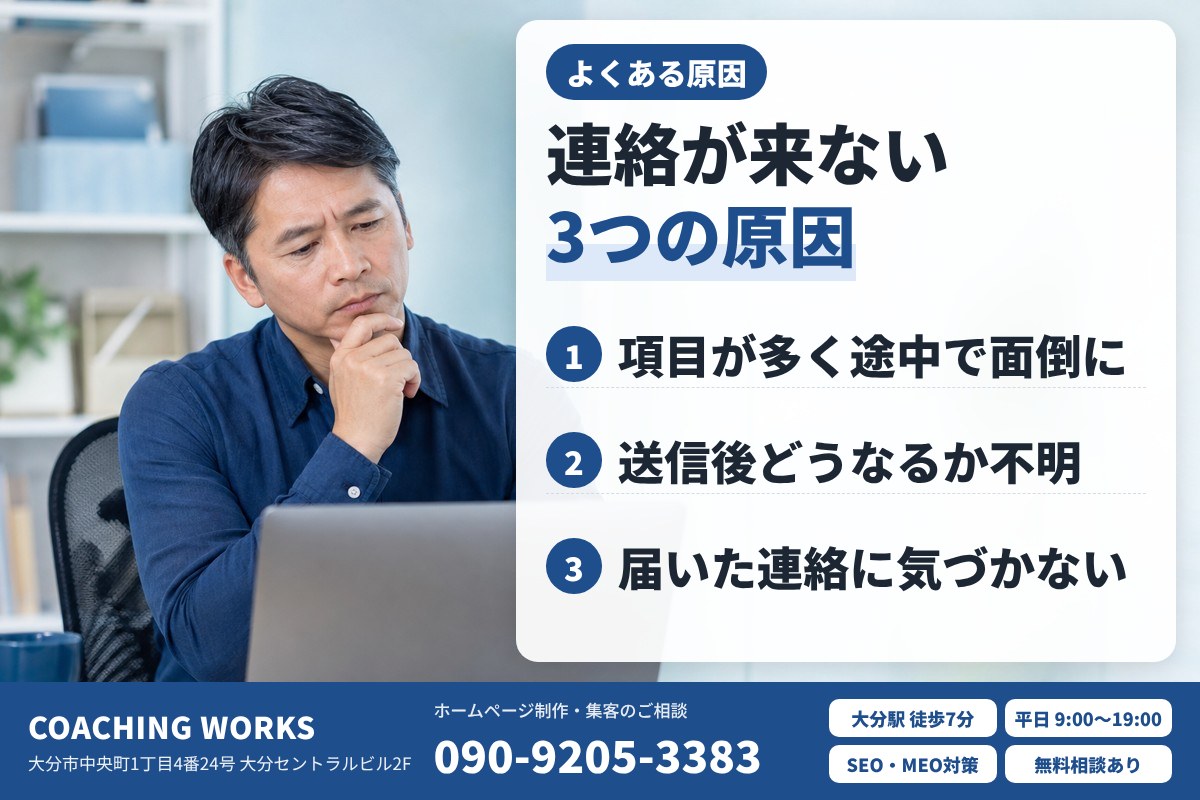
問い合わせフォームは、お客様が「相談してみよう」と決めた最後の入り口です。
ところが、多くのフォームが次の3つでつまずいています。
入力項目が多く、途中で面倒になる
住所、会社名、FAX番号、きっかけなど、初回の相談に必要ない項目まで必須になっていませんか。
スマホで1つずつ入力するうちに、「また今度でいいか」と閉じられてしまいます。
送信したあとどうなるかが分からない
「送信」ボタンを押したあと、いつ、誰から、どんな連絡が来るのかが書かれていない。
これでは「売り込まれるのでは」という不安が残り、送る手が止まります。
届いた問い合わせに気づいていない
通知メールが迷惑メールフォルダに入っていたり、退職した人のアドレスに届いていたりするケースです。
せっかくの問い合わせに返事が遅れると、お客様はほかの会社に相談してしまいます。
送ってもらいやすい入力項目の決め方
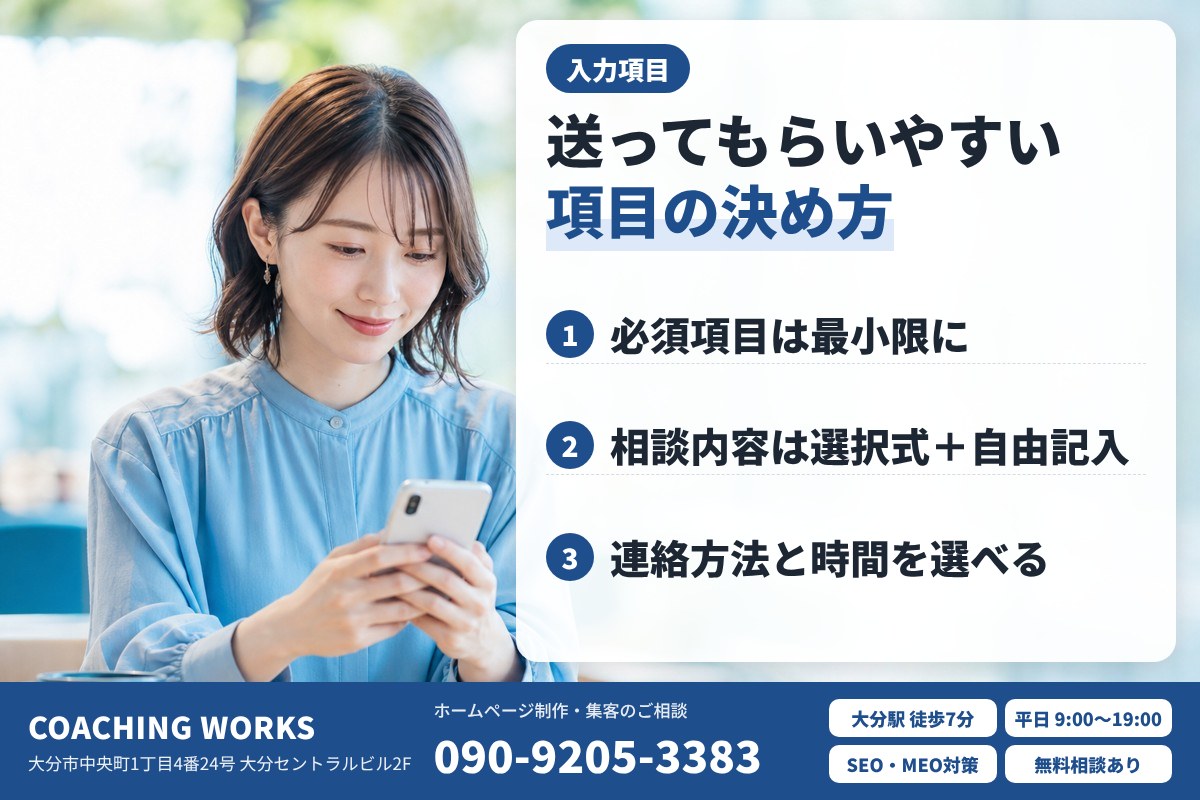
フォームの項目は「初回の返事をするのに、本当に必要か」で決めます。
詳しい内容は、返信や電話のやり取りで聞けば十分です。
必須項目は最小限にしぼる
まずは次の表を目安に、必須と任意を分けてみましょう。
| 項目 | 必須か | 理由 |
|---|---|---|
| お名前 | 必須 | 返信時の宛名に使う |
| メールアドレス | 必須 | 返信先として使う |
| 電話番号 | 任意 | 電話がよい人だけ書けるように |
| ご相談内容 | 必須 | 選択式+自由記入にする |
| 会社名・住所 | 任意 | 見積もりの段階で聞けばよい |
相談内容は選択式と自由記入を組み合わせる
「何を書けばいいか分からない」人のために、「新規制作」「リニューアル」「料金を知りたい」などの選択肢を用意します。
そのうえで、自由に書ける欄を1つだけ残すと、書き出しやすくなります。
連絡方法とつながりやすい時間を選んでもらう
「メール希望/電話希望」と「平日の午前・午後」などを選べるようにします。
お客様の都合に合わせて連絡でき、行き違いが減ります。
スマホでの入力のしやすさは、ホームページのスマホ対応と表示速度もあわせて確認してください。
確認画面・完了画面・自動返信メールの作り方
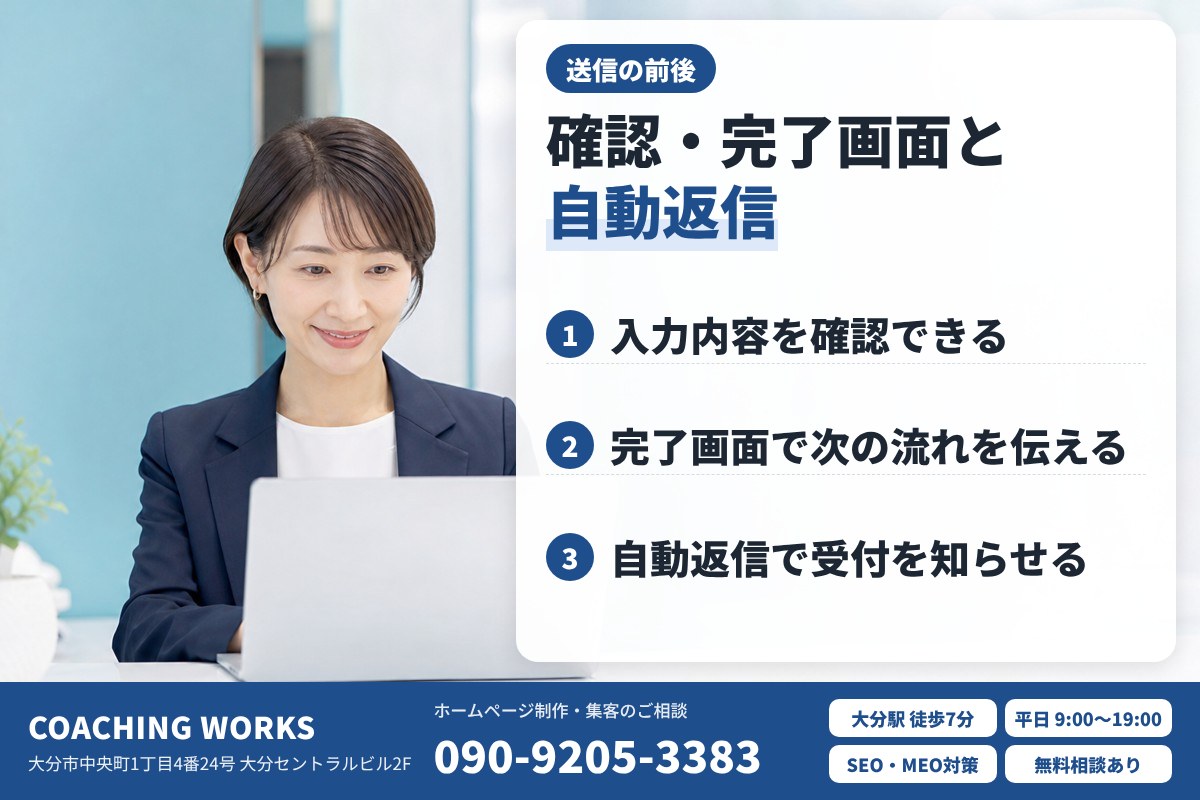
送信の前後で「ちゃんと届いた」と分かる流れをつくると、お客様の不安が減ります。
入力内容を確認できるようにする
送信前に入力内容を見直せる確認画面か、送信ボタンの近くに「入力内容をご確認ください」の一文を置きます。
メールアドレスの打ち間違いは、返信できない原因の一つです。
完了画面で「次の流れ」を伝える
完了画面には「○営業日以内に担当者からご連絡します」のように、次に起こることを書きます。
営業日や連絡方法もあわせて書いておくと、お客様は安心して待てます。
自動返信メールで受付を知らせる
送信直後に、受付完了と入力内容をお知らせする自動返信メールを送ります。
WordPressの定番プラグイン「Contact Form 7」では、「メール (2)」を自動返信に使えます。
設定方法はContact Form 7公式で確認できます。
岩尾の現場から
私(岩尾)はアパレル店長として、18坪・スタッフ3名の店で年商1.8億円を5年続けました。
売上を支えたのは、来店から購入までの流れを整えることでした。
フォームも同じで、送信後まで流れを整えることが、次の相談につながると考えています。
問い合わせまでの導線全体は、ホームページで集客できない原因と導線改善で解説しています。
届かない・迷惑メールを防ぐ通知と安全の設定
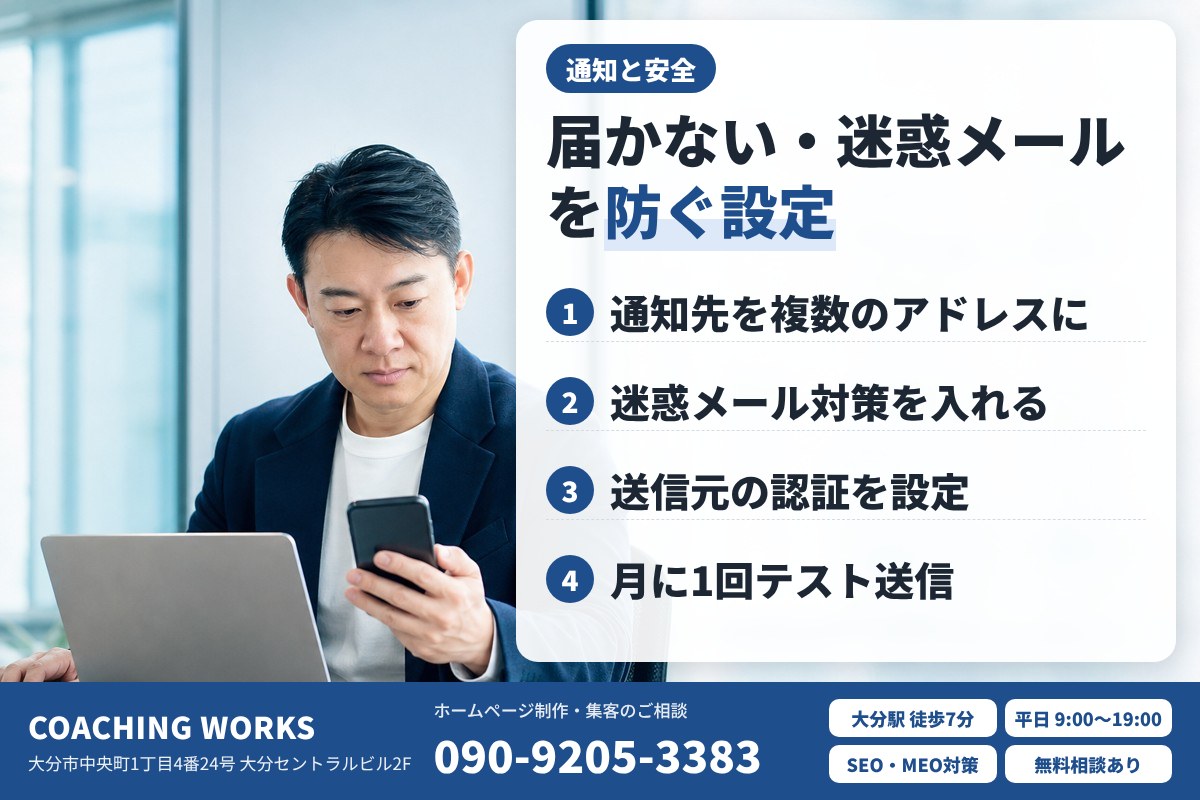
フォームは作って終わりではなく、「確実に届く状態」を保つことが大切です。
通知先を複数のアドレスにする
通知メールは、代表アドレスと担当者のアドレスなど、2か所以上に届くようにします。
担当者が休みの日や、人が入れ替わったときの取りこぼしを防げます。
迷惑メール対策を入れる
問い合わせフォームは、迷惑メールの送信に悪用されることがあります。
自動返信の仕組みを使い、無関係な人へ迷惑メールを送る手口が知られています(エックスサーバー公式マニュアル)。
人とプログラムを見分ける「reCAPTCHA」の導入が対策として案内されています。
送信元の認証を設定する
Googleは2024年2月1日から、Gmail宛ての送信者にSPFまたはDKIMの設定を求めています(Gmailヘルプ)。
どちらも、なりすましを防ぐための送信元の認証です。
自動返信が届かないときは、サーバー会社の案内に沿ってこの設定を確認しましょう。
月に1回テスト送信する
自分で実際にフォームから送信し、通知と自動返信の両方が届くかを確かめます。
送るたびに日付を記録しておくと、不具合に早く気づけます。
自分で作る場合の注意点と、専門家に任せたほうがよい目安
個人情報の利用目的を示す
フォームで名前や連絡先を受け取るときは、原則として利用目的の明示が必要です(個人情報保護委員会Q&A)。
返信以外にお知らせを送る予定があるなら、プライバシーポリシーに書き、フォームの近くにリンクを置きます。
プラグインやWordPressを最新に保つ
古いプラグインは狙われやすくなります。
更新を止めたままにせず、更新後はテスト送信で動作を確かめましょう。
次に当てはまる場合は相談が近道です
- 通知や自動返信が届かず、原因が分からない
- 迷惑な送信が続き、本当の問い合わせが埋もれている
- 予約や見積もりなど、業種に合ったフォームを作りたい
- フォームだけでなく、ページ全体の導線を見直したい
設定を変えたあとに不具合が残ることもあるため、迷ったら早めに相談するのがおすすめです。
よくある質問
問い合わせフォームと電話番号、両方載せたほうがいいですか?
はい、両方あると安心です。
電話が苦手な人、営業時間外に連絡したい人はフォームを選びやすくなります。
確認画面は作らないといけませんか?
決まりはありません。
確認画面を作らない場合は、送信前に入力内容を見直すよう案内し、自動返信で内容を届けると安心です。
Googleフォームで作ってもいいですか?
始めやすい方法の一つです。
ただし見た目や通知の設定に限りがあるため、ホームページの雰囲気や運用に合うかを確かめて選びましょう。
迷惑な営業メールがたくさん届きます。どうすればいいですか?
reCAPTCHAの導入に加え、「営業のご連絡はお断りしています」と書いておく方法もあります。
それでも続く場合は、フォームの設定を見直す必要があります。
問い合わせへの返信はどのくらいで送ればいいですか?
決まりはありませんが、完了画面に書いた目安を守ることが大切です。
すぐに答えられない内容でも、まず受け取ったことだけ先に伝えましょう。
まとめ
問い合わせフォームは、相談を決めたお客様の最後の入り口です。
- 必須項目を最小限にしぼり、選択式で書きやすくする
- 確認画面・完了画面・自動返信で「届いた」と伝える
- 通知先を複数にし、迷惑メール対策と送信元の認証をする
- 月に1回テスト送信し、利用目的の明示も確認する
まずは今日、自社のフォームから1通テスト送信をしてみてください。
最後に
COACHING WORKSは、大分市で問い合わせにつながる導線づくりを軸に、ホームページ制作をお手伝いしています。
フォームの見直しから、ページ全体の改善まで一緒に整理できます。
考え方は大分市で集客に強いホームページ制作のページでご紹介しています。
「うちのフォームはどこを直せばいい?」という段階でも、個別無料相談からお気軽にどうぞ。